
Manual de usuario
Guía para usar el portal SIGMAR. La primera parte es para cualquier persona; la segunda, para el equipo que administra el portal. ¿No encuentra algo? Revise las preguntas frecuentes o escríbanos.
1. Recorrido del portal
El menú de arriba lleva a cada sección. La página de inicio presenta la patente de la UAM, cómo funciona el sistema y lo que se logró.
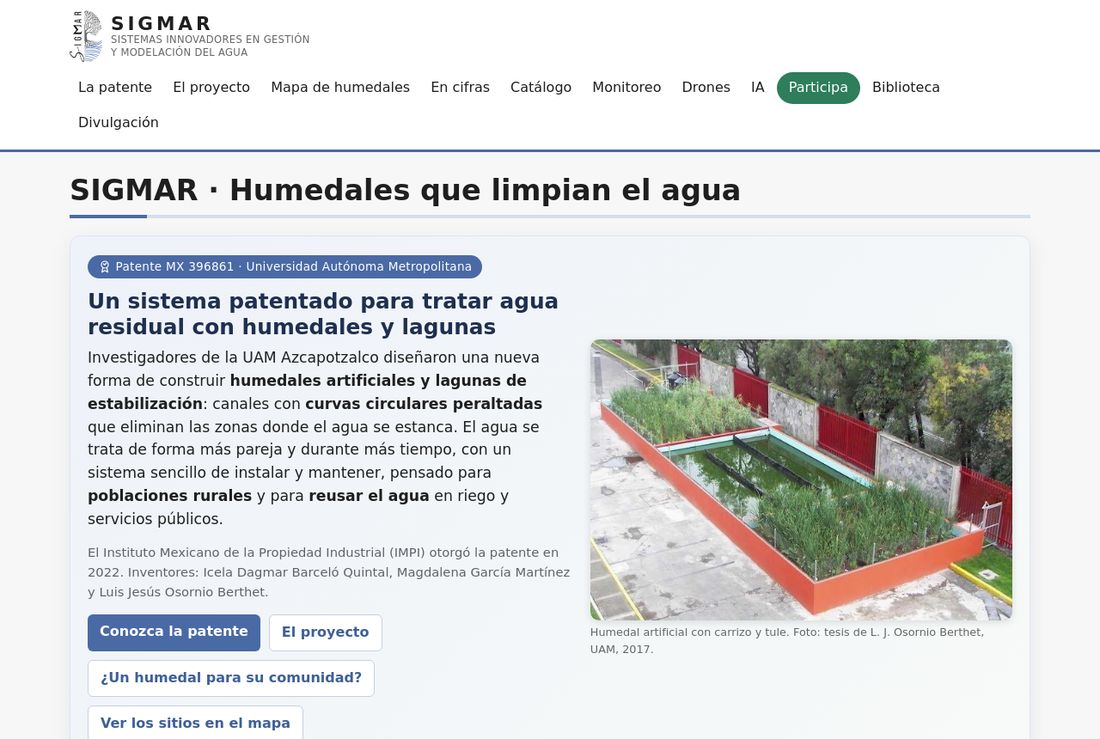
- La patente y El proyecto: qué es SIGMAR y su base científica.
- Mapa de humedales, Catálogo y En cifras: dónde están los humedales y sus datos.
- Monitoreo: el estado del agua en cada humedal del proyecto.
- Drones e IA: tecnologías para vigilar los humedales.
- Participa: para hacerse vigilante y reportar.
- Biblioteca y Divulgación: artículos y más de 10 mil referencias.
2. Mapa y buscador
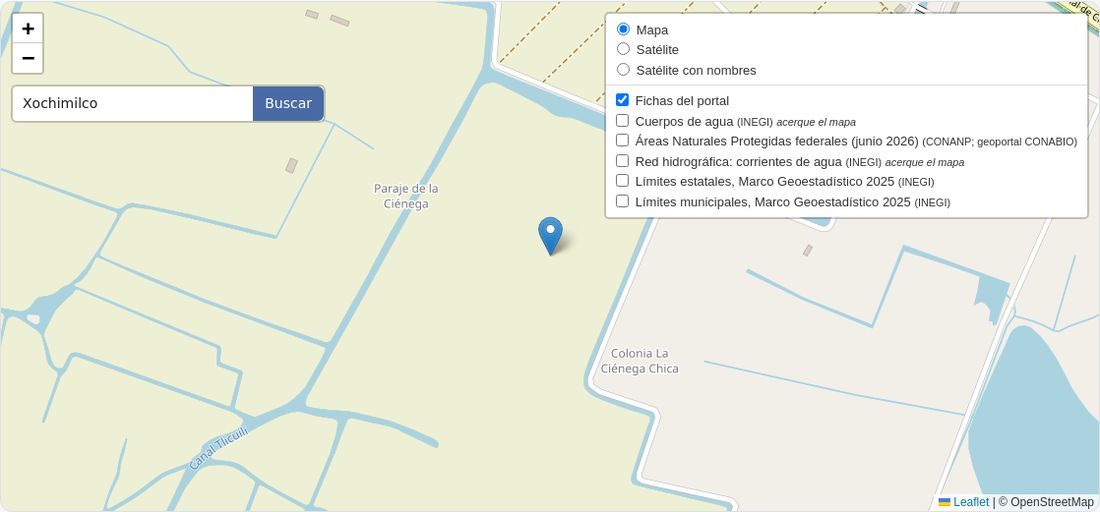
- Buscar: escriba en el cuadro y presione Enter o «Buscar». Acepta direcciones y lugares, nombres o claves de humedales (HUM-00001) y coordenadas:
grados decimales (
19.5045, -99.1879), grados-minutos-segundos (19°30'16"N 99°11'16"W) o UTM (14Q 480281 2156669). - Elegir el fondo: en el cuadro de capas cambie entre «Mapa», «Satélite» y «Satélite con nombres». El navegador recuerda su elección.
- Encender capas oficiales: cuerpos de agua y ríos del INEGI, áreas naturales protegidas, límites estatales y municipales. Algunas solo se ven al acercarse.
- Ver detalles: toque un humedal o un área para abrir su ventana con la información y la fuente.
Las ubicaciones de algunos sitios se muestran aproximadas para protegerlos (por ejemplo, junto a escuelas).
3. Catálogo, fichas y clima
El catálogo reúne humedales naturales y artificiales con filtros por tipo, estado y verificación, y se descarga en CSV o GeoJSON. Cada registro tiene su ficha con mapa, datos y el bloque Clima y lluvia.
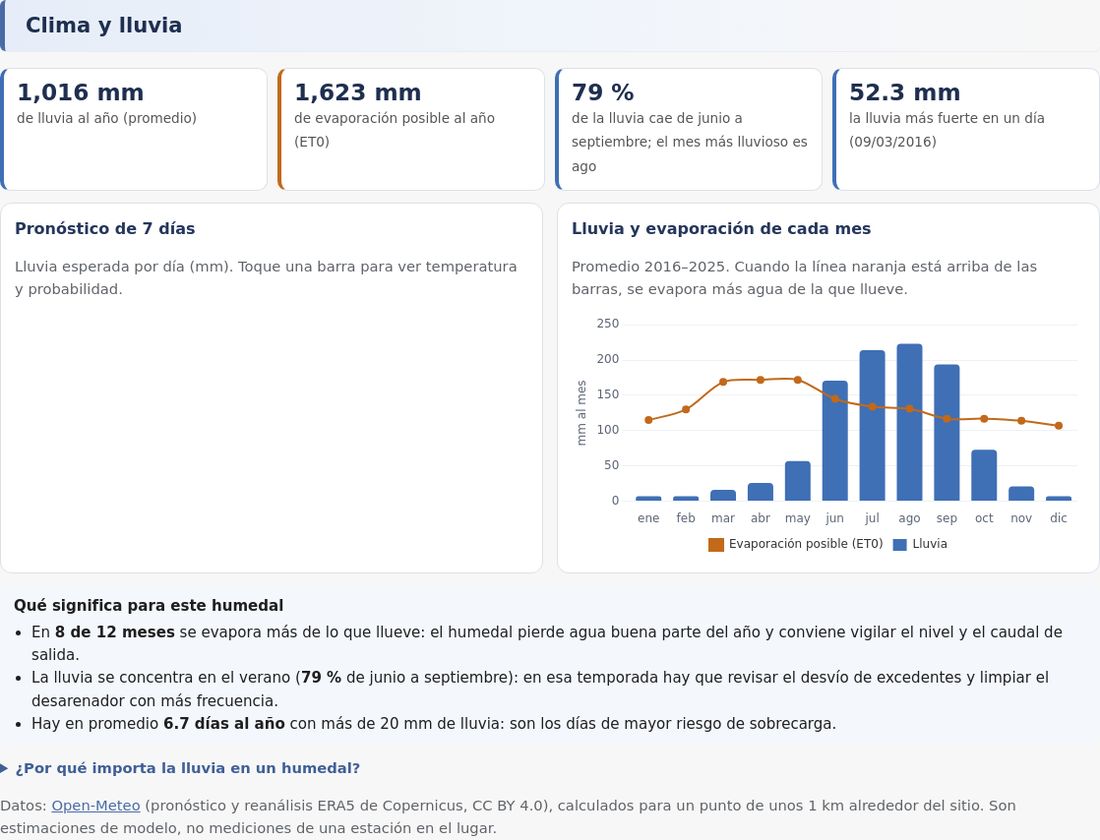
Toque las barras de las gráficas para ver cada valor. «Qué significa para este humedal» resume si el humedal pierde agua y cuándo hay riesgo de sobrecarga por lluvia.
4. Monitoreo
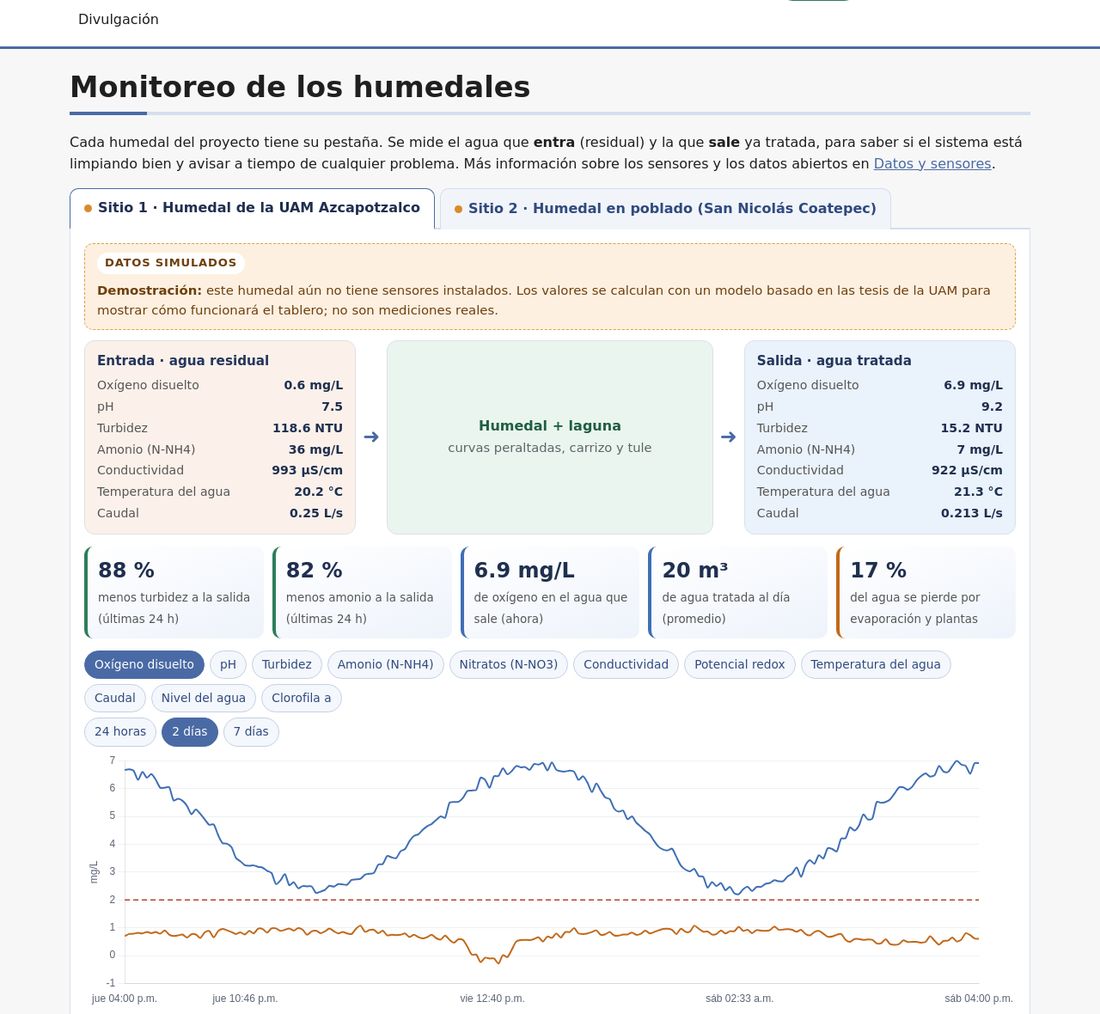
- Elija el humedal en las pestañas. El punto naranja indica datos simulados; el verde, datos en vivo.
- El esquema muestra los valores más recientes del agua que entra y la que sale.
- Los indicadores dicen cuánto se reduce la turbidez y el amonio, el oxígeno a la salida y el agua tratada al día.
- Elija una variable y un periodo (24 horas, 2 o 7 días) para la gráfica. La línea roja punteada es el umbral de alerta.
- Las alertas indican posibles descargas, falta de oxígeno o exceso de algas.
Mientras un humedal no tenga sensores, su pestaña muestra una demostración con datos simulados, marcada en grande. No son mediciones reales.
5. En cifras
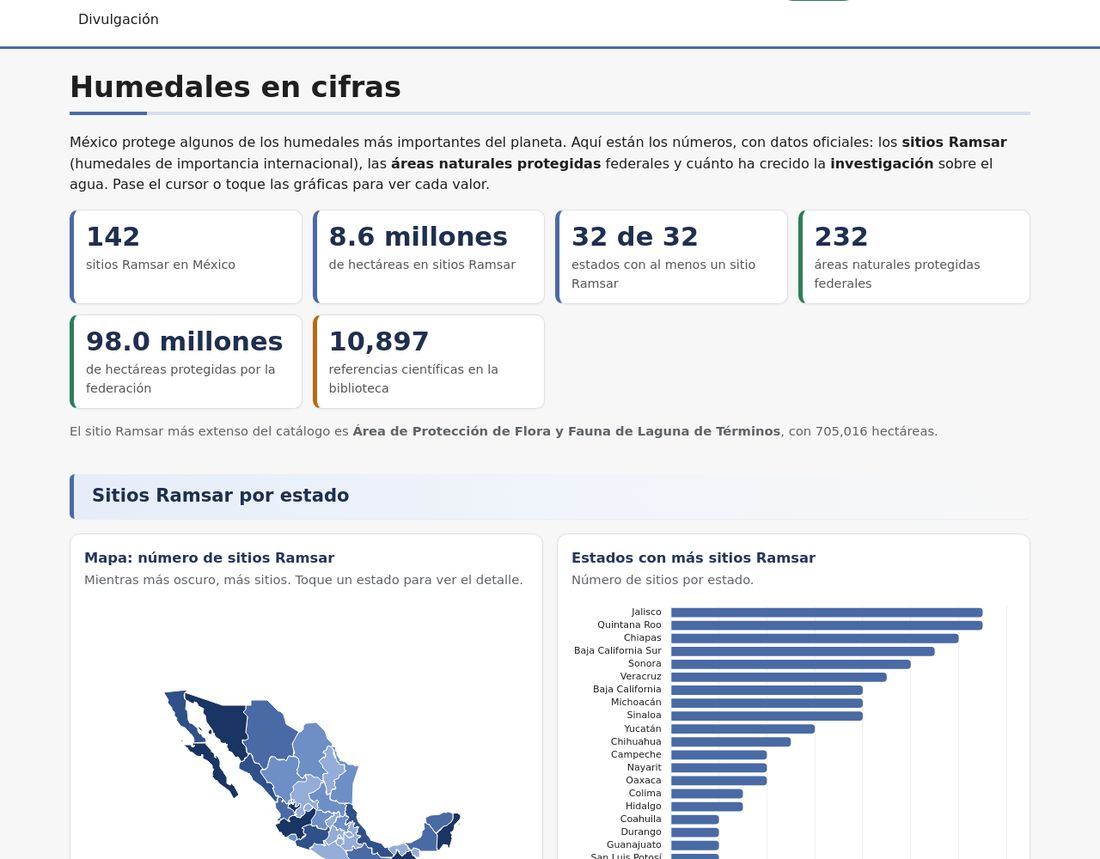
Toque un estado en el mapa o pase el cursor por las barras para ver los valores. «Ver los datos en tabla» muestra los números completos.
6. Vigilantes y reportes
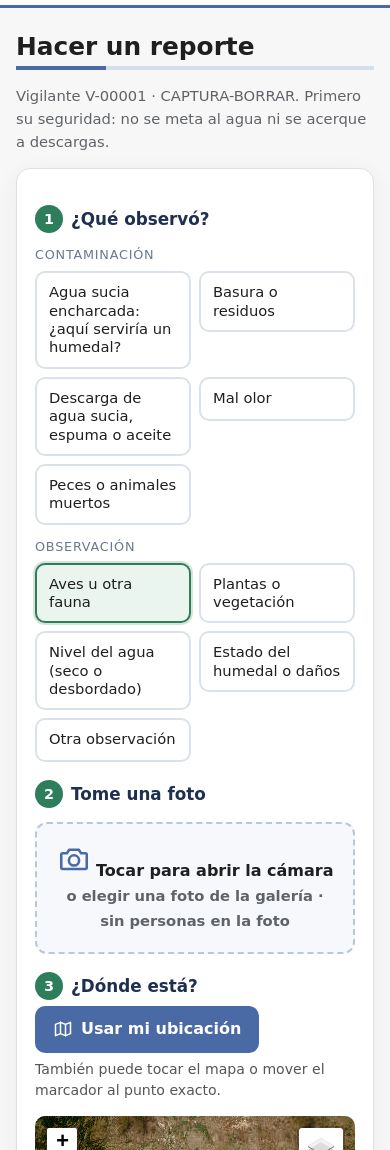
- Entre a Participa y toque Quiero ser vigilante. Escriba un nombre o alias y, si quiere, su escuela o grupo.
- Anote su número de vigilante y su clave: la clave solo se muestra una vez. Su celular la recuerda.
- Toque Hacer un reporte: elija qué observó, tome la foto (sin personas), toque «Usar mi ubicación» o marque el punto en el mapa, y escriba un comentario.
- En Mi credencial verá sus reportes, si ya se revisaron, la respuesta del equipo y sus insignias.
Primero su seguridad: no se meta al agua ni se acerque a descargas. Para entrar desde otro equipo, use «Ya tengo credencial».
7. Instalar la app
- Android: abra /participa en Chrome y toque «Instalar la app» (o menú ⋮ → «Instalar app»).
- iPhone: abra la página en Safari, toque Compartir y elija Agregar a inicio.
- También puede escanear el código QR de la página de Participa con la cámara.
8. Descargar datos
En Datos y sensores están las estaciones con datos públicos (CSV o JSON) y los conjuntos de datos con su fuente y licencia. Para programas:
/api/estaciones y /api/lecturas?estacion=CLAVE&variable=ph&desde=AAAA-MM-DD&formato=csv. El catálogo se descarga desde su página.
9. Contacto y preguntas
Use el formulario de contacto para preguntas, sugerencias, colaboración, visitas escolares o errores del portal. Deje un correo o teléfono para responderle. Las dudas más comunes están en preguntas frecuentes, con buscador.
Para el equipo
10. Entrar
Entre en /admin con su usuario. Según su rol (Administrador UAM, Editor, Validador, Datos y sensores, Drones) verá unas u otras opciones. Los accesos rápidos del equipo están en el pie de página: Gestión de humedales.
11. Alta y documentación de humedales
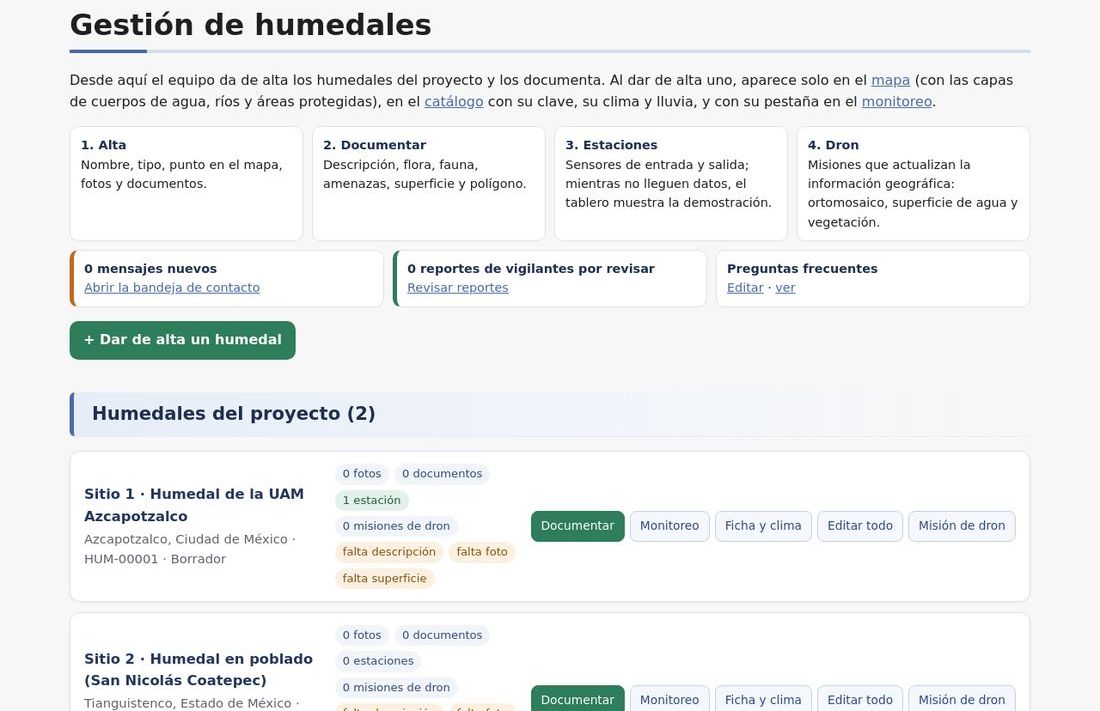
- En Gestión de humedales toque + Dar de alta un humedal.
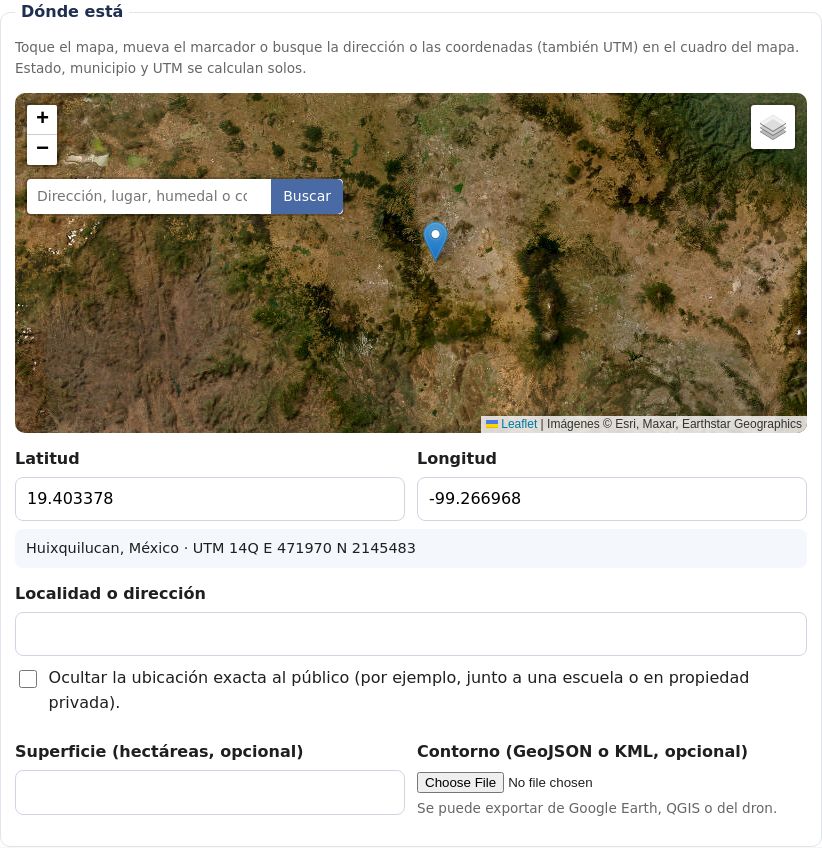
- Escriba nombre, tipo y descripción. Marque el punto en el mapa satelital (o búsquelo); estado, municipio y UTM se calculan solos.
- Si el sitio es sensible, marque Ocultar la ubicación exacta. Suba fotos, documentos y, si lo tiene, el contorno en GeoJSON o KML.
- Deje marcada la creación de estaciones de entrada y salida. Publique ya o deje en borrador.
- Para completar la información, use Documentar: descripción, flora, fauna, amenazas, estado de conservación, superficie, fotos y documentos. Cada cambio se guarda como una versión nueva; se puede volver atrás en «Editar todo» → Historial.
12. Revisar reportes de vigilantes
En Revisar reportes aparecen los pendientes con foto, ubicación y humedal cercano. Antes de publicar, revise que la foto no muestre personas ni placas y que el comentario no acuse a nadie. Escriba una respuesta (la ve el vigilante) y toque Publicar o No publicar.
13. Mensajes del público
En Mensajes responda por correo o teléfono y marque el mensaje como En atención, Respondido o Archivado, con una nota interna. Las preguntas que se repiten conviene agregarlas a las preguntas frecuentes (Administrador → Fragmentos → Preguntas frecuentes).
14. Estaciones y sensores
- Cada estación tiene una clave y la posición Entrada o Salida (Administrador → Fragmentos → Estaciones). Márquela como pública para que sus datos se vean.
- Las lecturas llegan por MQTT con TLS (puerto 8884; la cuenta de cada estación se crea en el servidor) o se cargan en CSV (Administrador → Cargas de lecturas).
- En cuanto una estación pública de entrada o salida tiene lecturas, la pestaña de su humedal en Monitoreo cambia sola a «En vivo».
15. Drones
Las misiones registran dron, piloto, fecha y lista de revisión, y sus hallazgos. Los productos (ortomosaico, contorno, índices) se suben a la misión y se ven en el mapa; el contorno medido se puede cargar en Documentar para actualizar la superficie del humedal. Los aviones de ala fija generan su plan de vuelo para QGroundControl o Mission Planner.
16. Textos, noticias y biblioteca
Las páginas (inicio, el proyecto, la patente, noticias) se editan en Administrador → Páginas. Cada publicación guarda su historial. Las noticias y artículos de divulgación se crean dentro de «Noticias y divulgación». La biblioteca y la producción propia están en Fragmentos.
Glosario
- Humedal artificial (construido)
- Sistema hecho a propósito con grava, plantas y bacterias para limpiar agua residual.
- Flujo subsuperficial
- El agua corre por debajo de la superficie de la grava, sin charcos a la vista.
- Laguna de estabilización o maduración
- Estanque poco profundo donde el sol, el aire y las algas terminan de limpiar el agua.
- Curva peraltada
- Vuelta circular con una sobre-elevación de concreto, como en las carreteras; evita zonas muertas. Es la base de la patente.
- Zona muerta
- Parte del humedal donde el agua se estanca y no se trata bien.
- Tiempo de retención
- Cuánto tiempo pasa el agua dentro del sistema. Más tiempo, en general, mejor limpieza.
- DBO y DQO
- Demanda bioquímica y química de oxígeno: miden cuánta materia orgánica (suciedad) tiene el agua.
- Oxígeno disuelto (OD)
- Oxígeno que hay en el agua; sin él, el agua se pudre y los peces mueren.
- Potencial redox (ORP)
- Indica si hay condiciones con o sin aire; valores muy negativos delatan zonas sin oxígeno.
- Conductividad
- Qué tanto conduce la electricidad el agua; sube con las sales y con muchas descargas.
- Turbidez
- Qué tan turbia está el agua por partículas y lodos (unidades NTU).
- Amonio y nitratos
- Formas del nitrógeno que vienen de las aguas negras; en exceso alimentan algas.
- Evapotranspiración (ET0)
- Agua que se pierde por evaporación y por las plantas; se compara con la lluvia.
- Sitio Ramsar
- Humedal reconocido como de importancia internacional por la Convención de Ramsar.
- UTM
- Sistema de coordenadas en metros (zona, este y norte), muy usado en planos y GPS.
- Ortomosaico
- Imagen aérea de un sitio armada con muchas fotos de dron, en la que se puede medir.